Página de categoría: qué poner en tu tienda online
Nacho Benavides Nacho BenavidesCo-founder, CEOMetódico, de los que desmontan las cosas para ver cómo funcionan.Ver su perfil →, Jorge Romero
 Jorge RomeroUX/UI y Branding y Víctor García
 Víctor GarcíaUX/UI
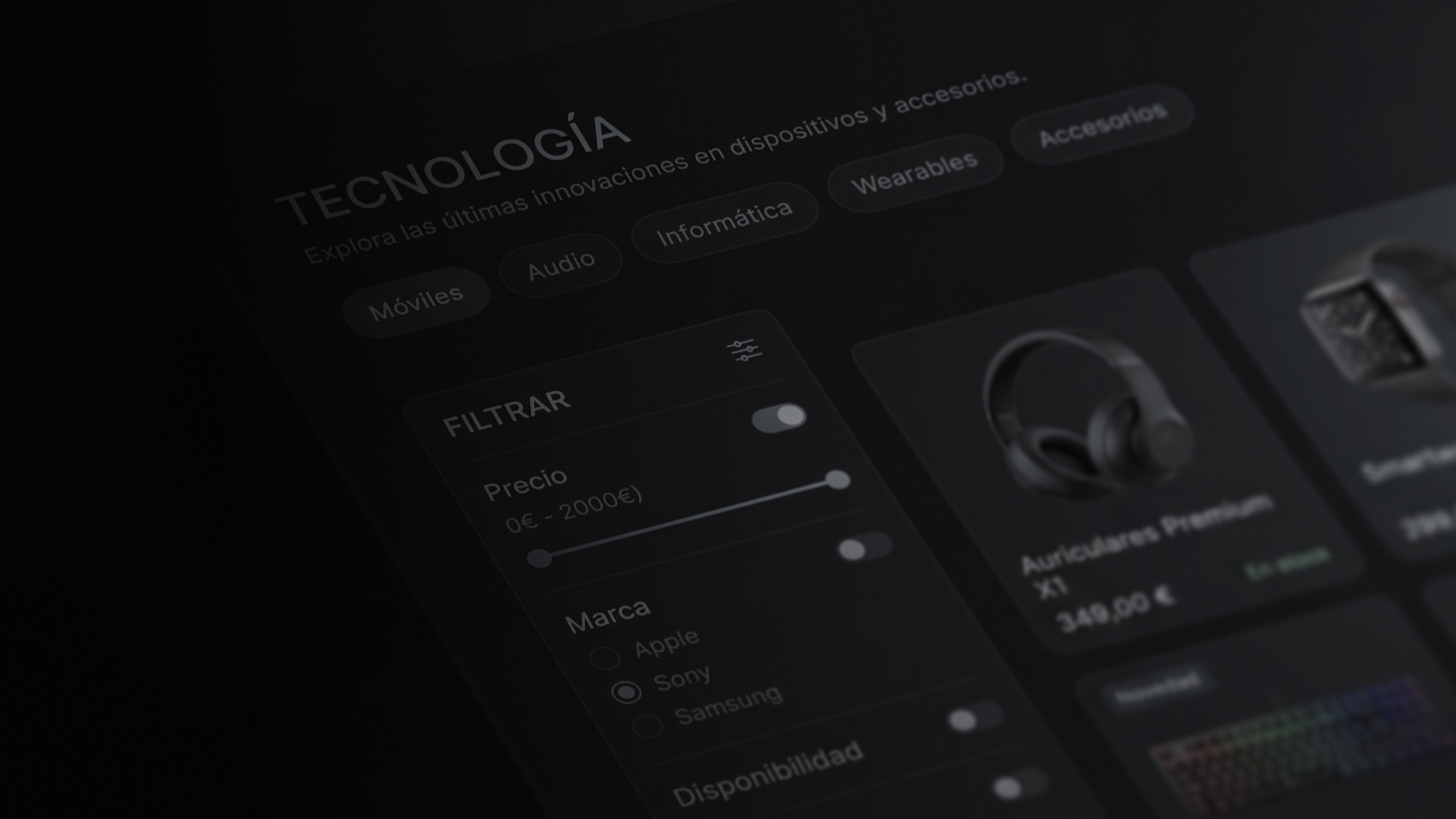
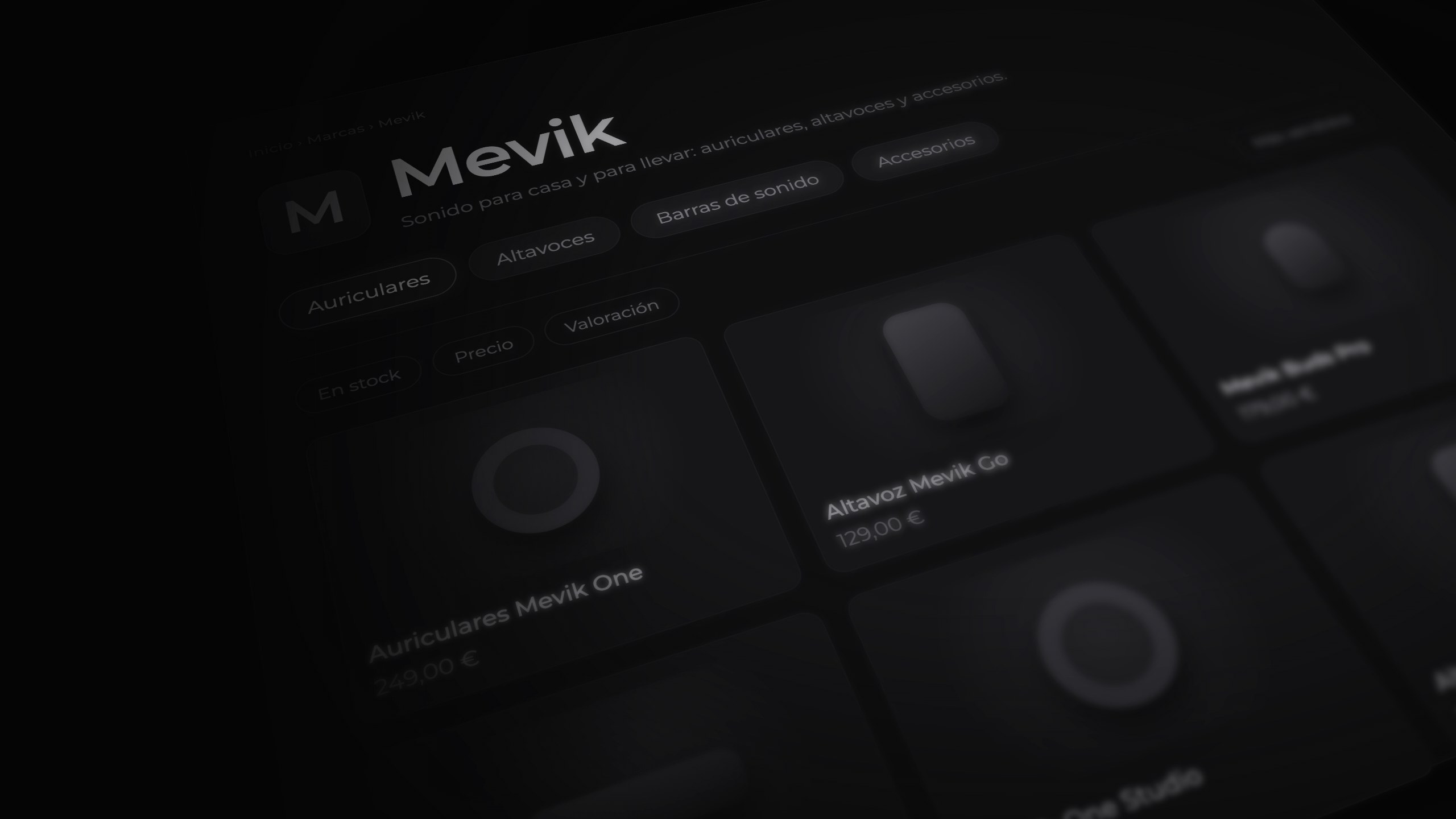
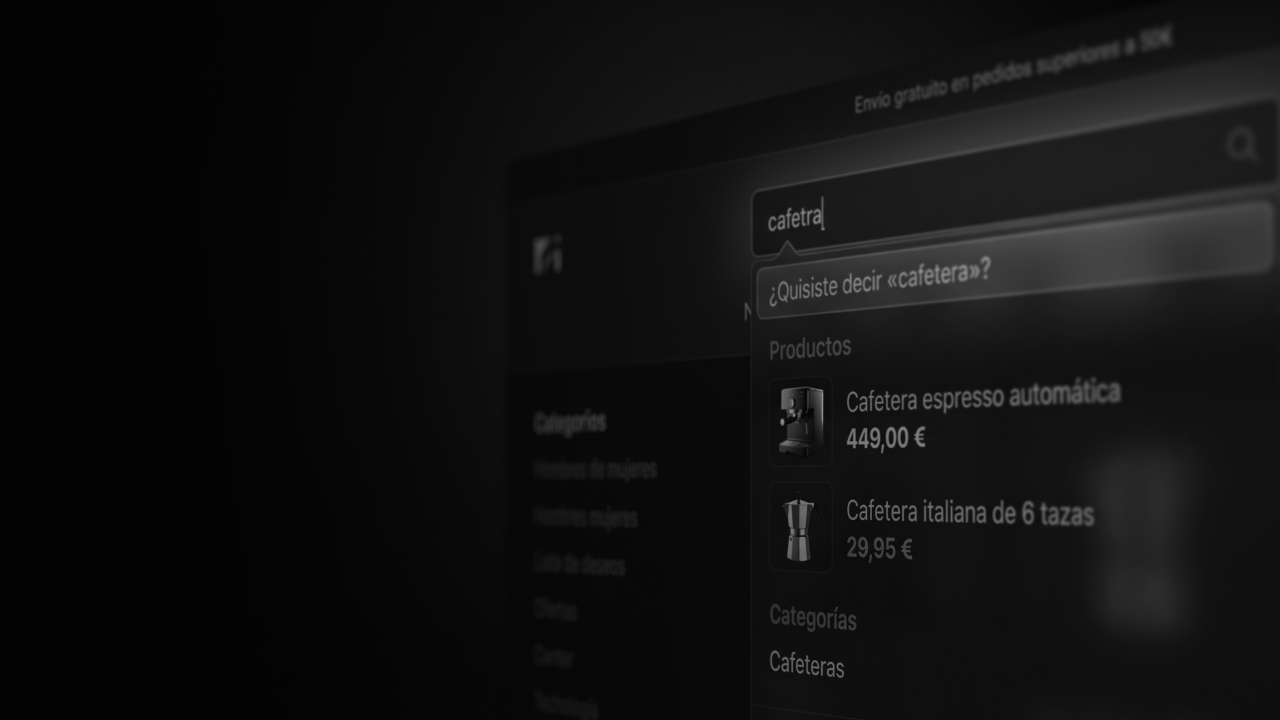
Una página de categoría tiene un solo trabajo: que quien entra llegue al producto que necesita. Es de las páginas con más potencial de una tienda online y también de las peor entendidas.
Como hicimos con la página de inicio, te contamos cómo la trabajamos en nuestros proyectos: la dividimos en franjas y vemos qué va en cada una, qué cambia según cuántos productos tenga y, al final, cuándo conviene un hub. Es nuestro punto de partida; en cada tienda, el detalle se decide según su catálogo y sus clientes.
Qué tiene que conseguir una categoría
En el fondo, una categoría es un listado: los productos que tiene asociados. Con pocos, el cliente llega solo a lo que busca.
La complejidad empieza cuando hay muchos: entran en juego los filtros, el orden y los atajos, y cada uno puede ayudar o estorbar.
Las cuatro franjas, de arriba abajo
Orientación: dónde estás y por dónde seguir.
Núcleo: el listado y todo lo que sirve para acotarlo.
Descubrimiento: otra salida para quien no ha encontrado lo que buscaba.
Ayuda: la última duda.
Así son casi todas las categorías. Cuando el catálogo es muy grande, algunas funcionan mejor como hub; lo vemos al final.
1. La orientación: dónde estás y por dónde seguir
Esta franja sitúa al cliente y le deja elegir por dónde seguir. Dejando aparte las migas de pan, que suelen ir en casi todas las páginas de la tienda, nosotros la resolvemos con tres cosas:
El nombre. Sin él no sabes ni dónde estás; la URL no basta.
Una descripción corta.
Los atajos, que casi siempre son las subcategorías.
En nuestra experiencia, lo que decide si funciona es la selección de atajos. Bien elegidos, llevan al cliente a la parte del listado que busca; mal elegidos, lían más de lo que ayudan. Si no van a orientar con claridad, preferimos no ponerlos: el listado está justo debajo.
2. El núcleo: acotar hasta el producto
Aquí están la rejilla de productos y todo lo que sirve para acotarla hasta lo que busca el cliente. Nos gusta que se vea claro dónde empieza y dónde acaba: los filtros se quedan fijos al bajar y dejan de estarlo cuando termina el listado.
Filtros generales, en una barra
Hay filtros que sirven en casi cualquier categoría: la disponibilidad, el precio, la marca o la valoración. En vez de mezclarlos con el resto en la columna, los sacamos a una barra encima del listado. Así se ven más y funcionan igual en toda la tienda.
La disponibilidad pesa más de lo que parece: mucha gente no compra si tiene que esperar.
Al lado ponemos el orden, solo con los criterios que tus clientes usan de verdad. Ordenar alfabéticamente, por ejemplo, casi nunca ayuda a comprar.
Filtros aplicados, a la vista
Es donde más fallos vemos en las tiendas que revisamos, casi siempre de comodidad. Buscamos que el cliente vea de un vistazo qué ha filtrado y que pueda quitar un filtro, o todos, sin perder el sitio.
Filtros propios, plegados
Los filtros propios son los que solo tienen sentido en esa categoría: la memoria en los portátiles, la talla en las camisetas. Nosotros los dejamos en la columna.
Si tienes bien trabajadas las fichas técnicas, serán muchos, y desplegados se hacen largos de recorrer. Solemos plegarlos por grupos, para que el cliente abra solo el que necesita. Y si la columna va fija al bajar, cuidamos que su scroll no choque con el de la página.
Atajos dentro del listado
Otros bloques también acotan. Una fila de logos de marca, bien elegidos y que coincidan con los productos de la categoría, funciona como un filtro destacado: pulsas uno y el listado se queda con esa marca.
Compra con un experto, al acabar el listado
Si el cliente ha bajado, ha filtrado, ha cargado más productos y sigue sin encontrar lo que busca, preferimos que lo atienda alguien del equipo a que se vaya. Por eso se lo ofrecemos ahí, al acabar el listado, y no antes.
3. El descubrimiento: si el listado no le convence
Es para quien no ha encontrado el producto y prefiere no preguntar. Nosotros lo montamos como en la página de inicio, pero con lo de la categoría:
Los más vendidos de la categoría.
Las novedades de la categoría.
Otras categorías.
Los dos primeros se llenan solos. Para el tercero, si no tienes un sistema que relacione las categorías por su significado, usamos una regla sencilla: enseñar las hermanas, las que cuelgan de la misma madre.
4. La ayuda: la última duda
La resolvemos con dos bloques: una descripción larga y las preguntas frecuentes de la categoría.
La descripción ayuda a posicionar en buscadores y en las IA, pero la escribimos para cubrir lo que de verdad necesitan tus clientes en esa categoría, no para meter texto.
Las preguntas las sacamos a su propio bloque. Podrían ir dentro de la descripción, pero separadas se leen mejor y quedan más ordenadas.
Una categoría no siempre es igual
En las tiendas que revisamos, muchas plantillas fallan porque solo contemplan un caso: la categoría con muchos productos, filtros y texto. Nosotros repasamos los casos extremos de cada tienda, porque cada uno pide quitar o cambiar bloques.
Según cuántos productos tiene
Si todo cabe en una página, sobra la paginación, y no hace falta avisar de que no hay más productos. Eso lo resuelven bien casi todas las plantillas.
Lo que se resuelve peor es la categoría con tres productos. Si los filtros sirven para acotar, ¿hace falta un bloque de filtros para tres productos? Nosotros creemos que no: ni la barra de arriba ni la columna.
Una categoría sin productos
Una categoría activa sin productos es una mala experiencia, y los robots de los buscadores y de la IA suelen tratarla como un error. Tampoco rendirá en anuncios ni en orgánico: la gente rebota porque no puede hacer lo que venía a hacer.
Si pasa, nosotros le damos salidas: un aviso de que ahora no hay productos, la compra con un experto, el contacto o las otras categorías. Quien buscaba un accesorio de informática quizá quiera otro. Bien resuelta, se parece a una buena página 404. Y si la categoría tiene texto o preguntas, siguen ahí.
Pero el problema de verdad no es de diseño: es que la categoría no tiene productos.
Subcategoría o filtro
Una subcategoría es otra forma de acotar el listado. Si la tienda está bien hecha, entrar en «Portátiles gaming» y filtrar por gaming llevan a los mismos productos.
Entonces, ¿por qué crear una subcategoría y no dejarlo en un filtro? Porque un filtro, por lo general, no posiciona. La subcategoría tiene su URL, su descripción y sus preguntas; el filtro actúa dentro de la categoría en la que estás.
Como la intención es la misma, nosotros los ponemos juntos, en los atajos de la orientación. Al pulsar una subcategoría, vas a ella. Al pulsar un filtro, sigues en la categoría: la página baja con suavidad hasta el listado, enseña el filtro aplicado y el atajo desaparece de la fila, porque ya está aplicado encima del listado. Es una técnica avanzada; casi solo la vemos en tiendas grandes o hechas a medida.
Si vemos claro que algo se busca, creamos la subcategoría. Si dudamos, primero sacamos el atajo como filtro: si la gente lo pulsa y además tiene demanda en los buscadores, se gana su propia página.
Con o sin filtros propios
Si una categoría solo tiene los filtros generales, nosotros no dejamos la columna vacía: la quitamos y aprovechamos el ancho para poner un producto más por fila. La barra de filtros generales sigue funcionando igual.
Lo mismo con el texto: si una categoría no tiene descripción, cuidamos que no salga un bloque vacío con su título.
El hub de categorías
Hay categorías tan grandes que, antes de enseñar productos, conviene enseñar sus subcategorías. A eso lo llamamos hub. Tiene el mismo objetivo y las mismas franjas que el listado; lo que cambia es el núcleo: en vez de la rejilla de productos con filtros, una rejilla de categorías. Los productos siguen apareciendo, pero en filas o carruseles.
Cuándo conviene un hub
Ante la duda, pensamos en la intención de quien entra. Un hub tiene sentido cuando la categoría es tan general que cabe de todo. En «Informática» se puede buscar un ordenador o un periférico, y soltar ahí un listado de miles de productos con filtros no ayuda. Primero llevamos al cliente por sus pasillos, como hacía la orientación de la página de inicio.
Tiene que ser una categoría
En algunas tiendas que nos llegan, el hub está montado como una página del CMS, por ejemplo en PrestaShop, maquetada con un constructor visual. Parece más cómodo para dejarla a medida, pero luego no puedes asociarle productos ni colgarle subcategorías.
Por eso, en la administración el hub es una categoría más: con sus productos asociados y sus subcategorías colgando de ella. Así las migas de pan funcionan: si el cliente baja a «Portátiles», vuelve a «Informática» con un clic y sigue en el hub.
1. Orientación
En el listado, la orientación llevaba los atajos a las subcategorías. En el hub sobran, porque las subcategorías pasan al núcleo. La orientación se queda en el nombre, que sitúa al cliente.
2. Núcleo
Donde el listado tenía la rejilla de productos, el hub tiene la de categorías. Nosotros enlazamos dos niveles: las hijas y las nietas. En «Informática», las hijas serían Ordenadores, Monitores o Teclados y ratones, y Ordenadores tiene a su vez las suyas: Portátiles y Sobremesa.
Un error común es maquetar como si el dato fuera perfecto. En la realidad hay categorías sin hijas, con una, con tres o con muchas más. Antes de darlo por bueno, miramos cómo queda cada caso en cada pantalla y, si hay muchas, añadimos un «ver más».
Recomendaciones de compra y compra con un experto
En la página de inicio, las recomendaciones de compra son generales, porque no sabes qué busca quien entra. En el hub ya lo sabes: si está en «Informática», las guías son de informática. Bien pensadas, empujan la venta y te diferencian de la competencia.
Como nunca tendrás guías para todos los casos, porque es un trabajo continuo, al lado dejamos siempre la salida humana: la compra con un experto.
Ni estos bloques ni su sitio son fijos. En «Informática» puede encajar y en «Deporte» no, o pedir otra posición dentro del núcleo. Lo que no cambia son las franjas; los bloques y su orden los decide cada tienda.
Filtrar sin salir del hub
El hub sigue siendo una categoría con sus productos asociados. Eso permite algo que pocas tiendas resuelven, incluso entre las grandes: ver todos los productos de la sección, solo las ofertas o solo una marca, sin bajar a una subcategoría.
Lo resolvemos con una vista híbrida. Si el cliente pulsa «ofertas de informática», sigue en «Informática», con la misma orientación, y el núcleo pasa a ser el listado de productos con ese filtro aplicado. Igual con una marca o con una promoción.
Para que funcione, ponemos esos atajos a mano, con imágenes que representen bien cada cosa.
3. Descubrimiento
Es para quien ha llegado hasta aquí sin entrar en ninguna subcategoría ni usar ningún atajo. Nosotros ponemos:
La estacionalidad de la sección, como en la página de inicio.
Los más vendidos, con la misma lógica que en la página de inicio, pero solo de la sección.
Artículos del blog. Quien entra en un hub a menudo todavía se está informando. Unos artículos bien trabajados para la sección cubren esa intención y, si llevan bien a la compra, convierten. No les damos un sitio preferente: su lugar es este, el descubrimiento.
4. Ayuda
Las dudas de un hub son más generales. Las de un portátil concreto van en la categoría de portátiles; si las traes aquí, las dos páginas compiten por lo mismo.
Trabajamos una descripción con sustancia y unas preguntas frecuentes que inviten a contactar a quien aún tenga dudas, y cuidamos cómo queda la página si falta alguna de las dos. Que el texto lo firme un especialista de la sección le da la confianza que necesita para convertir y posicionar.
Pocas piezas, bien resueltas
Una buena categoría se juega en pocas piezas: atajos bien elegidos, filtros cómodos, una salida humana al acabar el listado y una plantilla que aguante todos los casos, de la categoría vacía al hub. Cuando revisamos una tienda, es de las primeras páginas que miramos, porque es donde el cliente decide qué producto abrir.
Diseñarlas así, caso a caso, y comprobar después su efecto en las ventas es parte de cómo trabajamos la conversión.
Preguntas frecuentes
¿Es mejor una subcategoría o un filtro?
Llevan a los mismos productos, pero un filtro, por lo general, no posiciona: actúa dentro de la categoría en la que estás. La subcategoría tiene su URL, su texto y sus preguntas. Si vemos claro que algo se busca, creamos la subcategoría; si dudamos, primero lo sacamos como filtro destacado y miramos si la gente lo pulsa y si tiene demanda en los buscadores.
¿Qué es un hub de categorías?
Una categoría que, antes de enseñar productos, enseña sus subcategorías. Tiene el mismo objetivo y las mismas franjas que una categoría con listado; cambia el núcleo, que pasa a ser una rejilla de categorías, y los productos aparecen en filas o carruseles. En la administración tiene que seguir siendo una categoría, no una página del CMS.
¿Cómo lo haríamos en tu tienda?
Lo que cuenta este artículo es lo que hacemos cada día en Conversión, en tiendas como la tuya.